在数字化的客户服务领域,“一图胜千言”不仅是格言,更是提升效率、减少误解和加速问题解决的核心法则。传统的客户支持流程高度依赖文字描述,客服人员需要耗费大量时间引导用户逐步描述问题现象,用户则可能因技术术语或表达不清而导致沟通循环往复,严重拖慢问题解决速度,影响客户满意度。工单系统作为客户支持的核心载体,其内容的质量与清晰度直接决定了问题流转的效率和解决的准确性。
Snipaste,这款以“截图”和“贴图”为核心功能的效率工具,其价值远不止于简单的屏幕捕捉。在客户支持与工单处理这一专业场景中,它化身为连接用户、客服与技术人员之间的“可视化沟通桥梁”。通过将复杂的技术问题、界面异常、操作步骤转化为直观、精准的视觉信息,Snipaste能够彻底革新问题报告与解决方案传递的方式。本文将深入剖析Snipaste如何深度融入客户支持工作流,从个人客服的高效沟通,到企业级工单系统的标准化集成,提供一套完整的、可实操的可视化问题管理解决方案,旨在将客户支持团队的效率与专业性提升至全新高度。
一、 可视化沟通:客户支持效率的瓶颈突破 #
1.1 传统文字工单的固有缺陷 #
在深入探讨解决方案之前,有必要明确传统支持模式面临的挑战:
- 描述模糊与歧义:用户用文字描述“按钮点不了”、“页面显示错误”,这些信息对技术支持人员而言几乎无效。是哪个按钮?错误的具体表现是什么?是空白、乱码还是样式错位?
- 沟通成本高昂:客服需要通过多次追问(“请问能具体描述一下吗?”、“可以截图看看吗?”)来获取有效信息,这个过程可能持续数轮,消耗双方耐心。
- 复现困难:技术人员仅凭文字描述难以在测试环境中准确复现用户遇到的问题,导致诊断周期延长。
- 责任界定不清:出现争议时,缺乏问题发生时的直观证据,难以界定是用户操作失误、客户端环境问题还是服务端缺陷。
1.2 Snipaste带来的范式转变 #
Snipaste通过其核心功能组合,为上述每一个缺陷提供了高效的解决路径:
- 精准的问题锚定:一键截图,将抽象的文字描述固化为具体的屏幕图像,准确无误地指出问题发生的界面、元素和状态。
- 高效的上下文附加:利用“贴图”功能,将截图悬浮在屏幕最前端。客服在回复邮件、编辑工单或查阅知识库时,问题图片始终可见,无需在多个窗口间切换,保证回复内容与问题场景严丝合缝。
- 清晰的意图表达:内置的强大标注工具(箭头、方框、马赛克、文字)允许用户在截图瞬间就对问题区域进行高亮、圈注或模糊敏感信息,使问题焦点一目了然。
- 标准化的信息采集:通过预设的工作流,可以引导用户统一提供包含界面状态、错误代码、网络信息等关键数据的截图,形成标准化的“问题快照”。
二、 Snipaste核心功能在支持场景中的实战应用 #
本章节将拆解Snipaste的每一项核心功能,并详细展示其在客户支持具体场景中的应用方法。
2.1 精准截图:捕获问题的“第一现场” #
问题的第一步是准确记录。Snipaste提供了多种截图模式以适应不同支持场景。
-
场景一:报告软件界面错误或UI缺陷
- 操作:用户按下
F1(默认快捷键)进入区域截图模式,精准框选出错乱的布局、变形的图标或显示异常的文字区域。 - 技巧:利用 “窗口检测” 功能(
Ctrl + F1),自动识别并捕获整个出错软件窗口,确保窗口边框和标题栏信息完整,便于技术支持识别软件版本和所处模块。 - 进阶:对于多层菜单或右键菜单这类瞬态界面,使用 “延时截图” 功能(
Ctrl + Shift + F1,然后设置延时秒数),从容地展开菜单后再进行捕获。这在报告“某个下拉菜单选项缺失”或“右键菜单功能异常”时极为有效。
- 操作:用户按下
-
场景二:报告网页或应用程序的完整流程问题
- 操作:当问题涉及长页面或多步骤操作时,可以使用 “多屏滚动截图”(针对浏览器)或分步截图。
- 工作流:引导用户对问题涉及的每个关键步骤进行截图,并使用Snipaste的贴图功能按顺序悬浮排列在屏幕一侧,形成完整的“可视化操作日志”,然后一次性打包发送或粘贴到工单中。
-
场景三:提供系统环境信息
- 操作:技术支持常需要用户提供系统版本、网络配置等信息。可以引导用户同时打开“设置-关于”页面、命令提示符(执行
ipconfig /all或systeminfo)等窗口。 - 技巧:利用Snipaste的 “多显示器支持” 与 “截图拼接” 能力,将多个相关信息窗口排列后一次性截取,生成一张包含全面环境信息的综合图片,比分段复制粘贴文本更直观、不易遗漏。
- 操作:技术支持常需要用户提供系统版本、网络配置等信息。可以引导用户同时打开“设置-关于”页面、命令提示符(执行
2.2 智能标注:让问题焦点无可争议 #
截图提供了场景,而标注则指明了核心。Snipaste的标注工具是进行高效视觉沟通的关键。
- 箭头与方框:用于高亮具体的错误按钮、失效的链接、异常的数据字段或UI错位处。红色箭头常用于指示问题点,绿色方框可用于标出期望的正确状态作为对比。
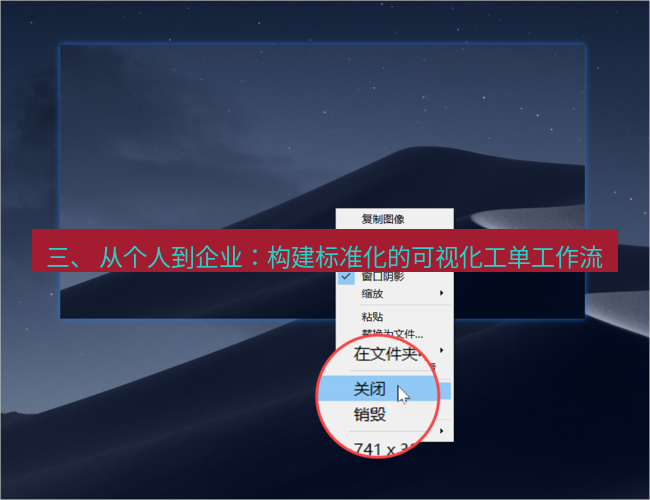
- 马赛克与模糊工具:在提交涉及个人数据(如订单号、姓名、地址)或公司敏感信息(内部系统界面)的截图前,必须进行脱敏处理。Snipaste的马赛克和模糊工具能快速涂抹敏感区域,在保护隐私的前提下不破坏问题上下文,这符合GDPR等数据安全规范,也是专业素养的体现。
- 文字批注:直接在截图旁添加简短的文字说明,例如:“点击此处无反应”、“此数据应为100,但显示为0”、“该弹窗在5秒后自动消失,无法操作”。文字与视觉元素结合,信息传递效率倍增。
- 序列编号:对于涉及多个步骤或问题点的情况,可以使用数字编号进行标注,并在工单文字描述中对应编号进行详细说明,使报告结构无比清晰。
2.3 贴图魔法:构建无干扰的比对与参考工作流 #
这是Snipaste区别于其他截图工具的灵魂功能,在支持场景中价值巨大。
- 场景一:客服边看图边回复
客服人员收到用户的问题截图后,可立即将其贴图 (
F3) 在屏幕角落置顶显示。在编写解决方案或知识库文章时,可以持续参考问题现象,确保回复的每一步操作指引都针对图示界面,避免张冠李戴。 - 场景二:解决方案的视觉化对照 技术支持人员在编写解决步骤时,可以截取正常状态的界面或操作位置图,将其作为贴图悬浮。然后对照着这张“标准答案”图,逐步检查用户的异常截图,快速定位差异点。
- 场景三:多问题并行处理 当客服同时处理多个工单时,可将每个工单的核心问题截图分别贴图,并利用 《Snipaste贴图组管理:复杂项目中的截图归类与快速检索》 一文中提到的管理技巧进行排列,实现视觉上的多任务并行,减少切换上下文带来的认知负荷和错误。
- 场景四:远程指导(非实时) 即使在没有远程桌面软件的情况下,也可以制作指导教程:将一系列标注好的操作步骤截图依次贴图,并调整其透明度,使其既可作为参考又不完全遮挡底层实际界面,用户可“依葫芦画瓢”进行操作。这类似于一个静态的、可交互的屏幕指导图层。
2.4 取色器与像素信息:前端/UI问题的专业诊断 #
对于网站或客户端的前端问题(如颜色错误、像素错位),Snipaste的取色器和像素级信息显示功能是专业诊断神器。
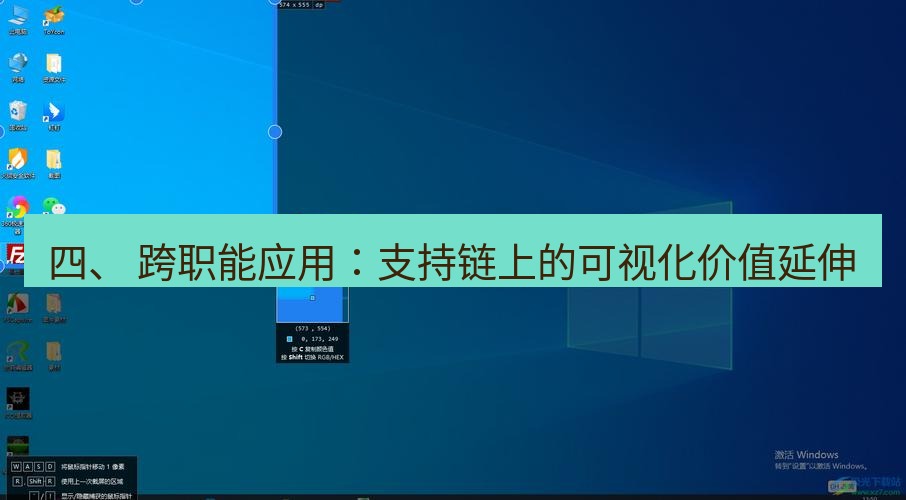
- 颜色验证:用户报告“标题颜色不对”,技术支持可要求用户用取色器 (
F1截图模式下按C,或直接F3贴图模式下按C) 吸取屏幕上显示的颜色值(HEX, RGB),与设计稿中的标准色值进行比对,快速确认是否为渲染问题。 - 尺寸测量:利用截图时显示的像素坐标和区域尺寸,可以精确报告“两个元素间距多了5像素”、“这个图标比设计稿小了2px”等问题,为前端开发人员提供量化的修复依据。
2.5 OCR文字识别:从图像中提取关键文本信息 #
当错误信息以图片形式存在于对话框或应用界面中时,手动键入容易出错。Snipaste的OCR功能 (F1截图后按T) 可以快速将图片中的错误代码、版本号、文件路径等文本信息识别并提取到剪贴板,方便用户直接粘贴到工单中,确保信息准确无误。这对于处理包含长串错误ID或堆栈跟踪的技术问题尤为重要。
三、 从个人到企业:构建标准化的可视化工单工作流 #
个人技巧的升华在于形成团队乃至企业层面的标准化流程。本章节探讨如何将Snipaste深度整合到不同规模的支持体系中。
3.1 个人客服/自由职业者的高效工作流 #
对于独立开发者或小型团队客服,可以建立以下规范:
- 引导话术标准化:在客服渠道(如邮箱自动回复、聊天机器人首句)中加入:“为了更快定位您的问题,建议您使用截图工具(如Snipaste) 提供问题界面的图片,并使用箭头标注出具体问题位置。”
- 模板化请求:针对常见问题类型,制作图文并茂的“信息提供指南”。例如,报告支付问题,请提供包含订单号(可打码后几位)、错误提示框的截图;报告显示问题,请提供全窗口截图并标注异常区域。
- 个人知识库建设:将解决过的问题及其截图、标注、解决方案,利用贴图参考和本地保存功能,整理成个人的可视化知识库,便于后续遇到类似问题时快速调用。
3.2 中小企业团队协作流程 #
团队需要统一工具和规范以提升协作效率。
- 统一部署与配置:为整个支持团队部署Snipaste,并利用 《Snipaste企业版集中管控方案:AD域集成与软件资产管理的实施指南》 中的方法进行统一配置,例如设置相同的截图保存路径格式(如
{YYYY-MM-DD}_{工单ID}_{问题简述}.png)、统一的标注颜色规范(如所有团队成员用红色标注问题点)。 - 工单系统集成实践:
- 截图直接粘贴:训练支持人员习惯在Snipaste截图标注后,直接
Ctrl+V粘贴图片到工单系统的富文本编辑区。高质量的截图应作为工单的必需附件。 - 贴图辅助处理:将复杂的用户问题截图贴图在侧,同时在另一个窗口或标签页中查阅知识库、编写解决方案,实现高效的信息处理。
- 内部协作标注:一线客服初步标注问题后,可将工单升级给二线技术专家。专家可以在原有截图基础上,使用Snipaste打开图片文件进行二次标注(添加技术分析符号、圈出关键日志位置等),再保存更新后的图片附在工单内部备注中,形成清晰的诊断轨迹。
- 截图直接粘贴:训练支持人员习惯在Snipaste截图标注后,直接
- 构建可视化知识库:鼓励团队成员将那些具有代表性的、标注清晰的“问题-解决方案”截图对,整理到团队共享的知识库(如Confluence、Notion)中。Snipaste截图可以无缝嵌入这些平台,正如 《Snipaste与Notion/Confluence集成方案:无缝嵌入截图到知识库与Wiki》 所详述,创建强大的、可搜索的视觉知识资产。
3.3 大型企业级集成与自动化进阶 #
在大型企业IT支持或SaaS客户成功部门,对效率、合规和规模化的要求更高。
- 与工单系统(如Jira, Zendesk, ServiceNow)的深度集成构想:
- 自动化截图命名与附件:通过Snipaste命令行参数,可以实现在截图后自动以工单号、时间戳、主机名等变量命名文件,并自动保存至指定监控文件夹。再结合像Power Automate、Zapier或自定义脚本,监控该文件夹,将新截图自动上传并关联到对应的工单中。这与 《Snipaste与Power Automate/IFTTT联动:创建智能截图触发与分发工作流》 中描述的理念一脉相承。
- 标准化信息采集工具包:为内部用户或VIP客户制作一个轻量的“诊断工具包”脚本。该脚本可以引导用户一键运行,自动打开多个关键信息界面(系统信息、网络配置、特定日志文件),并调用Snipaste命令行按预设布局截图,最后打包生成一个包含所有可视化诊断信息的报告文件,极大提升信息采集的完整性和效率。
- 合规性与安全强化:
- 强制脱敏:在企业配置中,可以强化对标注工具的使用培训,甚至通过检查清单要求,确保所有对外或跨部门提交的截图均经过马赛克处理,保护客户和公司数据。
- 本地化存储合规:Snipaste所有数据处理均在本地完成,截图不经过任何云端服务器,这天然符合金融、医疗等行业对数据本地化存储的严格监管要求(如GDPR、HIPAA)。企业可以放心部署,无需担心截图数据泄露风险。这一点在 《Snipaste企业合规性配置指南:满足GDPR、HIPAA等数据本地化存储要求》 中有深入的法律与技术分析。
- 质量保证与培训:
- 将“能否提供清晰、标注准确的截图”作为衡量客服人员专业能力和工单质量的关键指标之一。
- 定期开展Snipaste高级功能(如延时截图、多屏拼接、贴图工作流)的培训,将最佳实践在团队内部分享推广。
四、 跨职能应用:支持链上的可视化价值延伸 #
Snipaste在支持场景的价值会溢出到相邻的职能部门,形成协同效应。
- 产品与开发团队:清晰的可视化工单是宝贵的需求来源和Bug报告。开发人员可以直接依据精准的截图和标注进行修复,减少反复确认的时间。产品经理可以从大量用户截图标注中,直观发现UI/UX的设计痛点或用户真实使用路径。
- 培训与文档团队:支持过程中产生的优秀解决方案截图,经过脱敏和整理,可以直接转化为用户帮助文档、操作指南或培训材料的配图,确保文档与真实界面保持一致,且示例真实有效。
- 测试团队:测试人员在提交Bug时,使用Snipaste可以提供无可辩驳的视觉证据,包括测试步骤截图、实际结果与期望结果的对比图等,这与 《Snipaste在质量保证(QA)与测试中的应用:高效提交可视化Bug报告》 所倡导的专业流程完全契合,能极大提升开发修复效率。
五、 实战案例分析与最佳实践清单 #
5.1 典型案例分析 #
- 案例A:电商用户报告“支付失败”
- 传统流程:用户文字描述“付不了款”。客服询问支付方式、金额、错误提示……循环多次。
- Snipaste优化流程:客服引导:“请对支付失败时的完整页面,特别是红色错误提示框进行截图,并用箭头标出。” 用户瞬间提供一张包含订单信息(已打码)、支付方式选择、明确错误代码的标注截图。客服一眼识别是某支付渠道临时维护,秒回解决方案并附上官方公告截图。工单解决时间从小时级降至分钟级。
- 案例B:企业用户报告内部管理系统“报表导出数据异常”
- 传统流程:用户描述“数字不对”。技术支持索要筛选条件、具体数据项……难以复现。
- Snipaste优化流程:技术支持请求用户提供:1)报表筛选条件设置界面截图;2)导出的异常数据Excel关键部分截图(标注异常值);3)同时,请用户将数据库中原始数据查询结果界面截图作为对比。三张标注清晰的截图并排贴在工单中,技术人员立即定位到是报表某个计算字段的公式在特定条件下有误。问题精准定位,修复迅速。
5.2 最佳实践清单 #
为确保最大化发挥Snipaste在支持中的价值,请遵循以下清单:
给用户的指引:
- 截图前:确保问题现象正在屏幕上显示。
- 截图时:
- 使用
F1进行区域选择,尽可能框选相关完整区域。 - 对于错误弹窗,务必截取整个对话框。
- 利用
Ctrl+滚轮临时放大界面,捕捉微小但关键的文本或图标。
- 使用
- 截图后(标注阶段):
- 首要原则:使用箭头或方框明确圈出问题点。
- 必要步骤:使用马赛克/模糊工具涂抹所有个人信息、账号、密码、密钥。
- 补充说明:在空白处添加简短的文字批注,说明“哪里不对”或“期望是什么”。
- 对于多步骤问题,使用数字编号进行顺序标注。
- 提交:直接将标注好的截图粘贴(
Ctrl+V)到工单描述框或聊天窗口。
给客服/技术支持人员的指引:
- 接收与处理:鼓励并优先处理带有清晰截图的工单。
- 贴图工作流:收到问题截图后,立即按
F3将其贴图置顶,作为回复的视觉参考。 - 标准化标注:团队内部统一标注颜色和符号的含义(如:红色=故障点,绿色=参考正确状态,黄色=需注意)。
- 知识沉淀:将解决后的经典案例截图(脱敏后)保存至团队知识库,按问题类型分类。
- 工具精通:熟练掌握延时截图、多屏操作、OCR取字、取色器等高级功能,以应对复杂场景。
六、 常见问题解答 (FAQ) #
Q1: 向用户推广使用Snipaste截图,会不会增加用户的操作门槛?
A: 初期可能会有轻微的学习成本,但收益巨大。可以提供极其简化的指引:“请按PrtSc键(或介绍一个更简单的工具)截图,然后用画图工具画个圈。” 但更推荐制作一个30秒的Snipaste基础使用GIF教程(用Snipaste的GIF录制功能即可制作),展示“按F1->框选->画箭头->保存”这一核心流程。一旦用户习惯,他们将从中获益,未来报告任何问题都会更轻松。对于企业客户,这可以作为增值服务的一部分进行培训。
Q2: 大量截图是否会占用过多工单系统的存储空间? A: 需要平衡。高质量PNG截图的确比文本大,但现代工单系统和存储成本已能轻松应对。关键在于价值:一张清晰的截图节省的沟通时间成本远高于其存储成本。可以通过配置Snipaste,对非必须高保真的截图采用优化后的JPG格式(质量80%),在文件大小和清晰度间取得良好平衡。《Snipaste图像压缩算法解析:如何在保证画质的前提下优化文件大小》 一文提供了详细的技术参数参考。
Q3: 如何确保所有客服人员都能规范、高效地使用Snipaste? A: 这属于流程管理和培训范畴。首先,将Snipaste作为官方支持工具纳入新员工入职培训。其次,创建内部“可视化工单规范”文档,明确标注标准、贴图使用场景和截图命名规则。再者,可以通过定期复查工单,评选“最佳可视化工单”案例进行奖励和分享。最后,利用企业版的集中管理功能,统一配置,降低个人设置差异。
Q4: 对于完全不懂技术的用户,有没有更简单的替代方案? A: 对于极端情况,可以退而求其次:1) 引导用户使用手机拍照电脑屏幕(虽然不推荐,但快),然后通过客服渠道发送照片。2) 推荐系统自带的截图工具(如Windows的“截图工具”或“Win+Shift+S”)。但长远看,引导用户使用Snipaste这类专业工具,是对用户自身问题解决能力的一种赋能。
Q5: Snipaste在移动端支持场景如何应用? A: 目前Snipaste主要专注于桌面端。对于移动端App的问题报告,可以引导用户使用手机系统自带的截图功能,并在图片编辑中进行简单标注(大多数手机相册都具备基础标注功能),然后上传。客服在桌面端收到图片后,可以下载到电脑,用Snipaste打开进行进一步的分析、标注或与桌面端日志进行比对。
结语:迈向“视觉优先”的客户支持新时代 #
在客户体验至上的今天,支持效率与质量是企业的核心竞争力之一。将Snipaste深度整合到客户支持与工单系统中,绝非简单地引入一个截图工具,而是拥抱一种“视觉优先”的全新沟通哲学。它通过将模糊的语言转化为精确的图像,将冗长的描述压缩为直观的标注,将低效的来回问答升级为一次性的信息高效传递。
从一线客服个人效率的倍增,到跨部门协作流程的优化,再到企业级合规与自动化集成,Snipaste扮演着不可或缺的“视觉化引擎”角色。它降低了沟通熵,提升了信息保真度,最终实现了更快的平均解决时间(MTTR)、更高的首次联系解决率(FCR)以及更满意的客户体验(CSAT)。
开始行动吧。从今天起,在您的下一封支持请求或工单回复中,尝试附上一张用Snipaste精心标注的截图。您将亲身体验到,清晰的视觉信息,本身就是最卓越的服务。
延伸阅读建议: 为了进一步优化您的技术支持体系,我们推荐您结合以下文章进行深度阅读:
- 若您关注支持流程中的技术细节与自动化,请参阅 《Snipaste命令行截图批处理:结合Python实现自动化测试报告生成》。
- 若您希望了解如何在更广泛的团队协作场景中应用可视化沟通,《团队协作中的视觉沟通革命:如何通过截图工具提升协作效率和沟通质量》 提供了宏观视角和多元案例。
- 对于企业管理员,《Snipaste企业部署白皮书:域策略配置与权限管理最佳实践》 是进行标准化、规模化部署的必备指南。
本文由Snipaste官网提供,欢迎浏览Snipaste下载网站了解更多资讯。