在人工智能助手日益普及的今天,我们的工作方式正在经历一场静默的革命。Windows Copilot,作为微软嵌入操作系统核心的AI伙伴,正将自然语言理解能力转化为直接的生产力。与此同时,Snipaste——这款以精准、高效著称的截图工具,早已成为无数专业人士处理视觉信息的瑞士军刀。当强大的AI意图理解能力,遇上极致专业的本地化工具执行能力,两者会碰撞出怎样的火花?
本文旨在为您提供一份详尽的实践指南,深入解析如何将Snipaste与Windows Copilot进行无缝集成,构建一套通过自然语言指令即可驱动的智能截图与标注工作流。我们将从基础配置、核心交互逻辑讲起,逐步深入到复杂场景的应用,并展望这一组合在未来办公自动化中的潜力。无论您是寻求效率突破的个体工作者,还是希望优化团队协作流程的管理者,本文所阐述的方法都将为您打开一扇新的大门。
一、 强强联合:为何Snipaste与Windows Copilot是绝配? #
在深入技术细节之前,理解这两款工具结合的内在逻辑与独特优势至关重要。这并非简单的功能叠加,而是能力层面的互补与融合。
Windows Copilot的核心价值在于“理解与调度”。它基于大型语言模型(LLM),能够解析用户模糊、复杂的自然语言指令,并将其转化为明确的操作意图或系统命令。例如,当您说“帮我总结一下刚才会议记录的重点”,Copilot需要理解“会议记录”可能是一个文档、一段录音或聊天记录,并调用相应的应用或服务进行处理。然而,它的“手”——即直接操作具体应用程序细节的能力——通常受限于操作系统公开的API和预设的插件生态。
Snipaste的核心优势在于“精准与执行”。它拥有无与伦比的截图精度(如像素级窗口边框识别)、丰富的标注工具集、以及革命性的贴图功能。其操作通常通过快捷键(如F1截图,F3贴图)触发,高效但依赖于用户的记忆和手动操作。用户需要明确知道“做什么”以及“按哪个键”。
两者的结合,恰好打通了从“意图”到“结果”的最短路径:
- 用户用自然语言表达需求(“给当前窗口截图并标红保存”)。
- Copilot理解需求,将其分解为可执行步骤(激活Snipaste -> 执行窗口截图 -> 切换至红色画笔 -> 进行标注 -> 保存至指定位置)。
- Snipaste作为高精度执行终端,完美地完成每一个具体操作。
这种模式将用户从记忆快捷键和手动点击的繁琐中解放出来,尤其适用于多步骤、复合型的截图任务,让创造力聚焦于内容本身,而非工具操作。
二、 环境准备与基础集成配置 #
实现自然语言控制的前提,是建立一个可靠的通信桥梁。目前,Windows Copilot与第三方桌面应用的深度直接集成尚在发展中,但我们可以通过一系列成熟的系统级自动化工具作为“粘合剂”。
2.1 必需组件清单 #
确保您的系统满足以下条件:
- Windows 11 23H2或更高版本:确保内置了Windows Copilot功能。
- Snipaste 2.8.6或更高版本:推荐使用最新稳定版,以获得最佳兼容性和功能支持。
- Power Automate Desktop(免费版):微软官方的桌面自动化工具,是连接Copilot与Snipaste的关键组件。可从Microsoft Store免费获取。
- (可选)Voice Access(语音访问):如果您希望完全通过语音指令触发整个流程,可开启此Windows内置功能(设置 > 辅助功能 > 语音)。
2.2 核心连接方案:Power Automate Desktop 工作流 #
Power Automate Desktop (PAD) 能够录制和编写自动化脚本,模拟键盘鼠标操作,并可通过Windows Copilot的“插件”功能或直接由Copilot建议触发。我们的核心策略是:为常见的Snipaste复合任务创建PAD工作流,并训练Copilot在识别相关指令时,推荐或运行对应的工作流。
步骤一:创建你的第一个自动化工作流——“截图并标注”
- 打开 Power Automate Desktop,点击“新建流”。
- 为流命名,例如:“Snipaste_截图窗口并添加红色箭头”。
- 在操作面板中,添加以下动作:
键盘快捷键:发送Alt + Tab(或其他方式)确保目标窗口激活。延迟:等待500毫秒,确保窗口准备就绪。键盘快捷键:发送F1(Snipaste默认截图快捷键)。此时Snipaste应进入截图模式。鼠标操作:移动到屏幕中央点击(或依赖Snipaste的智能窗口检测自动完成截图)。延迟:等待300毫秒,等待截图完成并进入标注界面。键盘快捷键:发送S(假设您已将箭头工具快捷键设置为S)。鼠标操作:在需要标注的区域拖动绘制箭头。UI元素操作:使用PAD的“拾取器”选择Snipaste标注界面中的颜色选择器,将其设置为红色。键盘快捷键:发送Ctrl + S保存截图。UI元素操作或键盘输入:在保存对话框中输入文件名(可使用变量,如“截图_%CurrentDateTime%”)。
- 保存并测试该工作流。
步骤二:将工作流与Copilot关联
- 在PAD中,找到创建好的流,点击“…”选择“属性”。
- 在“描述”字段中,用自然语言详细描述该流的功能,例如:“此工作流使用Snipaste截取当前活动窗口的图片,然后用红色箭头在图片中央进行标注,最后保存到桌面。”
- 当您在Copilot中询问类似“帮我截个图并用红箭头标一下”时,Copilot有可能在建议中推荐此PAD工作流。更主动的方法是,您可以直接对Copilot说:“运行Power Automate Desktop中的‘Snipaste_截图窗口并添加红色箭头’流程。”
2.3 高级桥梁:利用Snipaste命令行参数实现更精准控制 #
对于更复杂或需要动态参数的任务,上述模拟键盘的方法可能不够灵活。此时,应优先使用Snipaste的命令行参数。Snipaste提供了丰富的命令行接口,可以直接控制截图、贴图等行为。
例如,一个通过命令行触发Snipaste截图并直接保存的PAD工作流可以这样设计:
- PAD流中,使用
运行DOS命令或启动程序操作。 - 命令行为:
"C:\Program Files\Snipaste\Snipaste.exe" snipping --output "C:\Users\YourName\Desktop\截图.png"- 这行命令会直接启动Snipaste并进入截图模式,截图完成后保存到指定路径。
- 您可以在Copilot指令中动态传入文件路径参数,PAD流接收参数后拼接成命令行并执行。
将动态参数从Copilot传递至PAD工作流是进阶用法。您可以在创建PAD流时定义输入变量(如fileName, color),然后在Copilot中这样说:“运行‘高级截图’流程,文件名为‘项目报告_图1’,颜色为蓝色。” Copilot会尝试理解并将参数填入。
三、 实战场景:自然语言指令用例大全 #
下面我们通过一系列从简单到复杂的场景,具体展示如何对Copilot下达指令,以及背后系统如何协作。
3.1 基础截图操作 #
- 用户指令:“Copilot,截取整个屏幕。”
- 背后流程:Copilot识别“截取整个屏幕”意图,触发一个预设的PAD工作流,该流发送
F1然后Ctrl + A(假设Snipaste全屏截图快捷键为此)或直接使用命令行snipping --full。 - 用户指令:“把资源管理器窗口截下来,存到我的文档里。”
- 背后流程:指令包含对象(资源管理器)和目标路径(我的文档)。PAD流需要先激活资源管理器窗口,然后执行截图,并在保存对话框中导航至“我的文档”路径。路径可以作为变量从指令中解析。
3.2 智能标注与标注 #
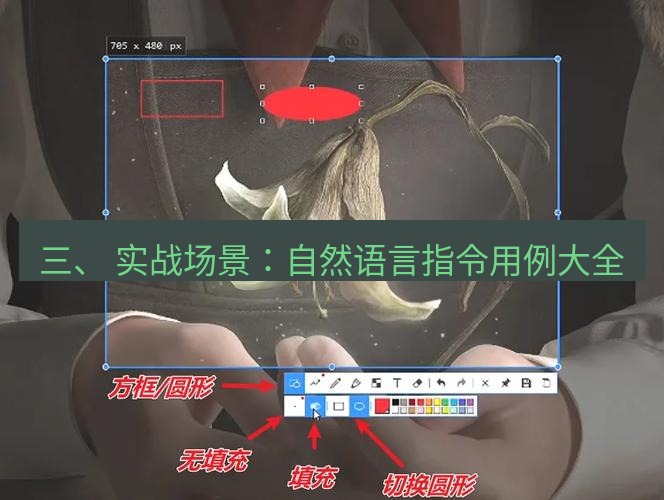
- 用户指令:“给这张图表截图,用黄色高亮显示最大值,并加上文字说明‘峰值’。”
- 背后流程:这是一个多步骤复合指令。
- Copilot/PAD触发截图。
- 进入标注界面后,自动选择荧光笔工具(快捷键需预设),设置为黄色,在最大值数据条上涂抹。
- 切换至文字工具(
T),在合适位置点击并输入“峰值”。 - 保存。这需要编写一个较复杂的PAD流,其中鼠标移动位置可能需要相对定位或图像识别来找到“最大值”,目前实现完全自动化有挑战,但可以做到半自动:截图后暂停,由用户手动完成高亮和文字输入,然后流程自动保存。
- 用户指令:“将这段错误代码截图,打上马赛克模糊处理。”
- 背后流程:触发截图后,自动选择马赛克工具(
M),在代码区域拖动。区域坐标可以通过指令大致描述(如“中间部分”),更精确的做法需要结合Snipaste的后续手动操作。
3.3 贴图与多任务处理 #
- 用户指令:“把刚才截的参考价格表贴在屏幕左上角,透明度调到70%。”
- 背后流程:这要求系统能理解“刚才截的”指的是剪贴板中的图像。PAD流发送
F3(贴图),然后发送一系列快捷键调整贴图位置(如Ctrl + 方向键微调,或Ctrl + Shift + 方向键快速定位到边缘),最后调整透明度(通常通过鼠标滚轮在贴图上滚动实现,PAD可模拟滚轮动作)。 - 用户指令:“对比这两张设计稿,把它们并排贴在屏幕上。”
- 背后流程:用户需要先截取两张图。指令触发一个PAD流:贴出第一张图(
F3),将其移动到屏幕左半部分;然后聚焦第二张图来源,再次截图并贴图(F3),移动到右半部分。这展示了如何用自然语言编排一个多贴图工作流。
3.4 结合OCR与信息提取(进阶) #
- 用户指令:“截取这个网页上的电话号码,识别出来并复制给我。”
- 背后流程:
- 触发Snipaste截图。
- 在标注界面,用户手动框选电话号码区域。
- 触发一个后续PAD流,该流发送
T(调用Snipaste内置OCR功能),然后将识别出的文本从Snipaste界面中获取(可通过UI元素读取)并复制到系统剪贴板。 - Copilot读取剪贴板内容并展示给用户。关于Snipaste OCR的深度应用,您可以参考我们的专文《Snipaste OCR功能全解析:从基础操作到高级技巧》。
四、 优化技巧与高级配置指南 #
为了让交互更加流畅和智能,以下技巧至关重要。
4.1 打造你的专属指令集 #
不要试图让一个工作流处理所有事情。创建多个精细化的PAD流,每个对应一个明确场景:
流_截图全屏保存、流_截图窗口贴图、流_截图区域标注箭头、流_截图识别文字… 为这些流起好易于理解的名称和描述,方便Copilot索引和推荐。
4.2 利用变量与条件逻辑 #
在PAD中,您可以使用变量来增强流的灵活性。例如,创建一个接收“标注颜色”和“保存路径”两个参数的流。在流内部,根据颜色变量的值,执行不同的操作来选择颜色。这样,您就可以对Copilot说:“运行截图标注流程,颜色用蓝色,存到项目文件夹。”
4.3 解决常见交互难题 #
- 焦点问题:确保自动化流在发送快捷键前,正确的窗口(Snipaste或目标窗口)处于活动状态。合理使用
激活窗口、等待窗口和延迟操作。 - 屏幕分辨率差异:避免使用绝对坐标进行鼠标操作。尽量使用相对坐标、UI元素识别或依赖Snipaste自身的快捷键和智能检测功能。
- 容错处理:在流中添加错误处理分支,例如,如果截图超时,则发送
Esc退出并记录日志。
4.4 与系统生态深度集成 #
将Snipaste+Copilot工作流融入更大的自动化场景:
- 邮件报告:截图、标注后,自动将图片插入到正在编写的Outlook邮件中。
- 团队协作:截图完成后,自动上传到SharePoint或Teams频道,并@相关同事。这可以结合《Snipaste与Microsoft Teams/ Slack深度集成:无缝嵌入截图到企业即时通讯与协作流》中的思路。
- 文档归档:将标注好的截图自动插入到Word或OneNote的特定位置,并生成索引。
五、 潜力展望:从自然语言到零接触自动化 #
当前基于桌面自动化的集成方案已经强大,但这仅仅是开始。未来的进化方向可能包括:
- 原生插件支持:最理想的未来是Snipaste为Windows Copilot提供官方插件,暴露其丰富的API(如直接指定截图区域坐标、调用特定标注工具、控制贴图属性)。届时,Copilot将能像调度系统功能一样直接、精确地调度Snipaste。
- 上下文感知:Copilot能够结合屏幕当前内容理解指令。例如,屏幕上正打开一份财报,用户说“把第三季度的柱状图截下来对比”,Copilot能自动定位到该图表区域并调用Snipaste进行区域截图。
- 学习与自适应:系统能学习用户的个人习惯。例如,用户常说“标一下重点”,系统会学习该用户通常使用黄色荧光笔,并自动应用该偏好。
- 与AI视觉模型结合:Copilot不仅调度截图,还能分析截图内容。例如,指令“找出这张界面截图里所有可点击的按钮并圈出来”,需要Copilot调用视觉AI识别按钮,然后驱动Snipaste绘制圈注。这触及了《Snipaste截图语义搜索引擎实战:基于CLIP模型实现以文搜图与智能分类》所探讨的领域。
六、 安全与隐私考量 #
在享受自动化便利的同时,必须警惕安全风险:
- 自动化脚本权限:PAD工作流通常需要较高权限来模拟输入。确保只运行来自可信来源的流。
- 数据泄露:自动化流程可能涉及将截图保存到云端或发送出去。在创建处理敏感信息的流时,务必明确其数据流向,优先采用本地保存。
- Snipaste的本地化优势:Snipaste所有处理均在本地完成,这为与AI助手集成提供了天然的隐私屏障。您的截图数据无需上传至云端即可被分析(依赖于本地AI模型)或处理,这一点在与需要云端处理的Copilot协作时,是重要的设计考虑因素。Snipaste在隐私保护方面的原则,在《Snipaste隐私安全白皮书:深度解析本地数据处理与零信任架构设计》中有深入阐述。
常见问题解答(FAQ) #
Q1: 这个方案需要我编程吗? A: 基本不需要。核心工具Power Automate Desktop采用图形化设计,通过拖拽操作和简单配置即可完成大多数工作流创建。高级功能可能需要了解一些变量和逻辑概念,但无需编写传统代码。
Q2: 如果Snipaste的快捷键被我修改过,怎么办?
A: 您需要在Power Automate Desktop创建的工作流中,将对应的键盘快捷键操作(如发送 F1)替换为您自定义的快捷键。确保自动化流程与您的实际Snipaste配置保持一致。
Q3: 自然语言指令可以复杂到什么程度? A: 目前受限于Copilot对桌面应用的理解深度和PAD流的预设能力,指令最好是结构清晰、步骤明确的。例如,“截图并标红”比“像专业人士那样处理这张图”更容易被准确执行。未来随着插件生态的丰富,理解能力会大幅提升。
Q4: 这个方案在Mac上能用吗? A: 核心思路通用,但工具链不同。Windows Copilot是Windows 11特有。在macOS上,您可以尝试使用Apple的“快捷指令”App,配合系统自动化功能,与Snipaste for Mac以及其他的AI助手进行类似集成。Snipaste本身是跨平台工具,其核心体验是一致的。
Q5: 如何管理越来越多的自动化工作流? A: 在Power Automate Desktop中为Snipaste相关流建立独立的文件夹。为每个流设置清晰、包含关键词的名称和描述。定期回顾和整理,合并功能相似的流,删除不再使用的流。
结语 #
将Snipaste与Windows Copilot相结合,远不止于一种新奇的技术尝试。它代表着一种人机交互范式的演进:从“人适应工具”到“工具理解人”。通过自然语言这座桥梁,我们得以将抽象的视觉沟通意图,直接转化为具体、精准的截图与标注成果,极大地压缩了从思考到呈现之间的摩擦。
尽管目前的集成方案还需要一些“粘合层”和预设工作,但它已经能够为日常办公、技术支持、内容创作等场景带来显著的效率提升。更重要的是,随着AI与操作系统、应用软件的融合不断加深,我们今天所探索的路径,很可能就是未来智能办公的标准配置。
现在,就请打开您的Power Automate Desktop,创建第一个属于您的“语音截图”工作流吧。从简单的“截屏保存”开始,逐步构建起您强大的视觉信息处理智能体。在这个过程中,您不仅优化了工作流,更是在亲身参与塑造未来办公的方式。
本文由Snipaste官网提供,欢迎浏览Snipaste下载网站了解更多资讯。