引言:移动办公场景下的截图工具挑战 #
随着二合一平板电脑(如Microsoft Surface Pro系列)在移动办公、教育及创意领域的普及,用户对生产力工具的要求已从单纯的“功能可用”升级为“体验卓越”。在这些设备上,功耗、散热与触控交互是核心考量。传统的截图软件往往为键鼠环境设计,在低功耗移动设备上可能面临响应迟缓、界面元素过小不便触控、后台驻留耗电等挑战。Snipaste,作为一款以高效、轻量著称的截图工具,其架构本身具备优异的优化潜力。本文将系统性地解析如何针对低功耗移动设备(特别是以Surface Pro为代表的x86架构Windows平板)对Snipaste进行深度优化,涵盖从系统资源管理、触控交互适配到功耗控制的完整策略,旨在将Snipaste打造成真正为触控优先体验而生的移动办公利器。
第一章:理解低功耗移动设备的硬件与系统特性 #
1.1 硬件约束:性能、续航与散热的平衡 #
低功耗移动设备(如基于Intel酷睿Ultra或ARM架构处理器的平板)的核心设计目标是在有限的热设计功耗(TDP)下,平衡CPU/GPU性能与电池续航。这些设备通常:
- CPU频率动态范围广:从节能状态下的数百MHz到短时爆发状态下的数GHz,频繁的升降频对软件响应一致性构成挑战。
- 集成显卡性能有限:GPU渲染能力较弱,且与CPU共享内存带宽和功耗预算。
- 被动散热为主:依赖机身散热,持续高负载易导致热节流,性能下降。
- 内存容量与带宽可能受限:尤其在入门级配置中,内存资源更为紧张。
1.2 系统环境:Windows on Arm与x86的差异 #
- Windows on Arm (WoA):通过模拟层运行x86应用(如Snipaste),可能带来轻微的性能开销和兼容性问题。原生ARM64版本能获得最佳性能和能效。
- x86低功耗平台:虽为原生运行,但需特别注意对Intel/AMD的能效核心(E-core)调度优化,避免截图、贴图等即时交互任务被误调度至能效核心,导致响应延迟。
1.3 交互范式:从精确指针到模糊手势 #
触控操作与键鼠操作存在本质区别:
- 输入精度:手指触控精度远低于鼠标指针,要求界面交互元素(按钮、滑块、手柄)有更大的热区。
- 操作维度:触控支持多指手势(捏合、旋转、滑动),为截图与标注操作提供了更自然的交互可能。
- 无悬停状态:触控没有“鼠标悬停”概念,需要重新设计工具提示和状态反馈机制。
第二章:Snipaste核心功能的触控交互重设计 #
2.1 截图启动与区域选择优化 #
痛点:在平板模式下,物理键盘可能被遮盖或分离,依赖F1等功能键启动截图不便。
优化方案:
- 启用并优化屏幕边缘触发:允许用户从屏幕任意边缘向内滑动以启动截图模式。可在设置中自定义触发边缘(如上边缘、左边缘)和滑动阈值。
- 增强触控手势启动:支持双指双击屏幕、三指下滑等系统全局手势调用Snipaste,与Windows触控手势设置集成。
- 区域选择手柄放大:在截图区域选择时,四个角和中点的手柄视觉尺寸放大至少150%,并增加磁性吸附区域,便于手指精确调整。
- 智能预测与辅助:结合《Snipaste截图区域智能推荐算法:基于眼动追踪与常用区域的预测模型》中探讨的技术雏形,在触控拖拽开始时,基于当前窗口布局智能预测用户可能想截取的区域(如当前活动窗口、突出显示的按钮组),提供半透明预选区供用户快速确认或微调。
2.2 标注工具栏的触控适配 #
痛点:传统工具栏图标小,间距密,极易误触。 优化方案:
- 动态触控模式工具栏:检测到设备处于平板模式或触控输入时,自动切换至“触控优化”界面。图标间距增大,每个工具按钮的热区不小于12mm x 12mm(符合人机工程学建议)。
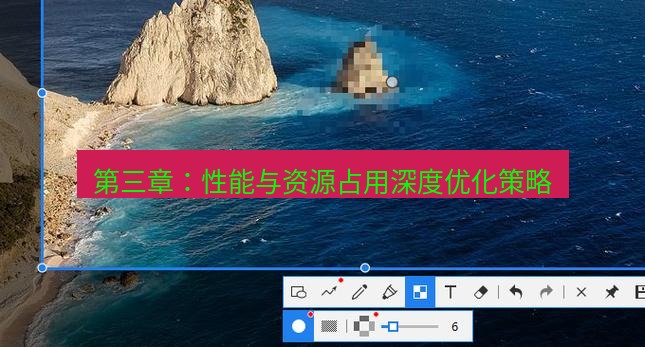
- 上下文感知工具环:放弃固定底部/顶部工具栏,采用“工具环”设计。当用户在截图或贴图上长按,在手指周围浮现一个圆形的工具菜单,包含最常用的箭头、矩形、马赛克、文字等工具。工具环可跟随手指微移,选择后自动消失,减少界面遮挡。
- 压力与笔迹优化:对于支持Surface Pen等触控笔的设备,利用笔的压力感应数据,实现标注线条的粗细渐变,模拟真实笔触。优化笔迹平滑算法,减少触控输入的抖动,使绘制更流畅。这部分可借鉴《Snipaste贴图动画效果探索:如何实现平滑缩放与渐变透明度》中关于平滑处理的算法思想。
2.3 贴图操作的触控手势映射 #
贴图是Snipaste的核心效率功能,其触控优化至关重要。
- 基础操控手势:
- 单指拖动:移动贴图。
- 双指捏合/张开:缩放贴图。缩放中心为双指中点,更符合直觉。
- 双指旋转:旋转贴图。
- 单指双击:快速调出贴图的常用操作菜单(置顶、透明度、删除等)。
- 高级手势:
- 三指向上轻扫:将当前选中贴图快速发送至贴图队列或历史记录。
- 三指向下滑动:从贴图队列或历史中快速调出最近的一张贴图。
- 长按贴图后双指点击屏幕其他位置:实现贴图的快速复制。
- 贴图堆叠管理:在触控界面下,提供简单的“扇状展开”或“层叠预览”手势,方便用户在多个重叠贴图中快速选择目标。这与《贴图队列管理:同时处理多张贴图的高级策略》中管理思路一致,但交互方式转为触控。
第三章:性能与资源占用深度优化策略 #
3.1 CPU调度与能耗优化 #
目标:确保截图、标注等即时操作响应迅速,同时后台驻留时功耗极低。
- 线程优先级与核心关联:
- 将用户交互线程(如截图UI、标注渲染)设置为高优先级,并尝试关联到性能核心(P-core)上运行。
- 后台监控线程(如剪贴板监听、热键检测)设置为低优先级,并限制其在能效核心(E-core)上运行。
- 使用
SetThreadPriority和SetThreadAffinityMask(Windows API) 进行精细控制,同时注意处理核心异构架构下的兼容性。
- 智能空闲检测:当Snipaste处于后台且一段时间(如5分钟)无任何用户交互(包括贴图无操作)时,自动进入“深度休眠”状态。此状态下,轮询频率降至最低,大部分内存数据可压缩或暂存至磁盘。当用户再次触发热键或手势时,快速唤醒恢复。
- 动态频率引导:在启动截图、进行复杂标注(如大面积马赛克)时,通过QPC(QueryPerformanceCounter)监测操作耗时,若感知到延迟,可尝试通过适当的系统调用(谨慎使用)提示系统临时提升CPU频率,以保障操作跟手性。
3.2 内存与存储优化 #
低功耗设备内存往往较小,优化内存使用能减少页面交换,提升响应速度。
- 图像缓存压缩:
- 对于暂存于内存中的截图、贴图数据,采用高效的实时无损压缩算法(如LZ4、Zstd)进行压缩。尤其对于大尺寸、高色深的截图,压缩率可观。
- 实现分块压缩/解压,在用户操作某一块区域(如放大查看)时,仅解压对应块,减少瞬时内存压力和延迟。
- 存储I/O异步与缓存:所有文件保存操作均使用异步I/O,避免阻塞UI线程。建立常用保存路径的目录缓存,快速生成不重复的文件名。优化《Snipaste截图文件智能命名范式:结合上下文、时间戳与项目信息的自动规则引擎》中提到的命名规则,减少文件系统的元数据操作开销。
- 内存映射文件技术应用:对于超大尺寸截图(如4K/8K多屏拼接)的编辑,利用《Snipaste内存映射文件技术揭秘:实现大尺寸截图快速读取与编辑的底层原理》中所述技术,通过内存映射文件(Memory-mapped File)直接在磁盘文件上进行操作,极大降低物理内存占用。
3.3 GPU加速渲染的能效平衡 #
利用GPU可以显著减轻CPU负担,但移动设备GPU性能有限且功耗敏感。
- 选择性GPU加速:
- 对界面元素渲染(工具栏、菜单、对话框)使用Direct2D或DirectComposition进行GPU加速,确保UI流畅。
- 对基础标注绘制(线条、几何形状)使用GPU加速。
- 对复杂图像处理(如高斯模糊做马赛克、大规模像素遍历的颜色调整)需进行性能评估。在低功耗GPU上,某些复杂操作可能CPU计算反而更高效。实现一个简单的性能探测器,在应用启动时或检测到GPU型号变更时,运行微基准测试,动态决定特定算法的执行路径(CPU/GPU)。
- 渲染负载分级:
- 实时操作:如拖动选择区域、绘制标注,采用“保帧率”策略,使用简化的渲染路径或降低采样率,确保60fps的跟手体验。
- 静止状态:操作结束后,立即触发一次高质量、完整的渲染,更新显示内容。
- 贴图混合渲染:优化《Snipaste贴图混合模式详解:屏幕叠加、正片叠底等专业效果实战》中涉及的混合计算,利用GPU的硬件混合单元,以极低功耗实现多种混合效果。
第四章:针对Surface Pro等设备的专项优化配置指南 #
本章提供用户可操作的配置步骤,以在Surface Pro等设备上获得最佳体验。
4.1 系统级准备 #
- 电源模式设置:在Windows设置中,将电源模式调整为“最佳性能”或“平衡”。避免使用“省电模式”,因为它会显著限制CPU性能,导致截图操作卡顿。
- 图形设置:进入“设置 > 系统 > 显示 > 图形设置”,将Snipaste.exe的图形首选项设置为“高性能”(如果设备有独立GPU,则指定独显;如果没有,此设置也能确保使用正确的GPU调度策略)。
- 触控设置:确保“设置 > 设备 > 触摸”中的“当我将手指放在屏幕上时显示触摸指针”选项关闭,以减少视觉干扰。可根据习惯调整触摸反应的灵敏度。
4.2 Snipaste内部优化设置 #
以下设置可通过Snipaste的设置界面(右键点击托盘图标)进行调整:
- 常规设置:
- 热键:将主要截图热键(如“截屏”)设置为更易在平板模式下触发的组合,例如
Win + Shift + S(与系统共享) 或自定义为Ctrl + Alt + A,并考虑启用“屏幕边缘触发”。 - 输出:将默认截图格式设置为“JPEG”,质量调整为85%-90%。这能在视觉损失极小的情况下,大幅减少文件大小,加快保存和分享速度。如需无损,再手动选择PNG。
- 截图:开启“截图后自动复制到剪贴板”和“截图后显示标注工具栏”,减少操作步骤。
- 热键:将主要截图热键(如“截屏”)设置为更易在平板模式下触发的组合,例如
- 性能相关设置(部分为实验性,需在高级设置或配置文件中修改):
- 贴图内存缓存:根据设备内存大小,在高级设置中调整“最大贴图缓存数量”。对于8GB内存设备,建议设为20-30;16GB可设为50。避免过高导致内存压力。
- 图像质量与速度平衡:在标注设置中,找到“绘制质量”或类似选项,在平板模式下可选择“速度优先”,以获得更流畅的绘制体验。
- 禁用非核心动画:关闭界面淡入淡出等非必要的视觉特效,减少GPU负载。
- 触控优化设置:
- 启用触控模式:在设置中寻找“平板模式优化”或“触控模式”开关,确保其开启。这将自动放大界面元素和调整交互逻辑。
- 手势自定义:如果Snipaste未来提供手势自定义界面,将最常用的操作(如新建截图、切换上一个贴图)映射到习惯的手势上。
4.3 高级配置文件(ini)调优 #
对于高级用户,可以直接编辑Snipaste的配置文件(通常位于%APPDATA%\Snipaste\config.ini)进行更精细的控制。修改前请备份。
[Advanced]
; 降低剪贴板监视的轮询频率,减少后台活动
clipboard_polling_interval=500 ; 单位毫秒,默认可能为200-300
; 启用实验性的低功耗后台模式
enable_low_power_background=true
; 设置截图编码器的线程数,在低功耗CPU上减少线程竞争
encoder_thread_count=1
; 禁用某些高开销的调试日志
disable_detailed_logging=true
这些参数并非官方全部支持,具体需参考Snipaste的官方文档或社区分享。
第五章:场景化工作流与效率技巧 #
5.1 移动办公快速反馈 #
场景:在Teams/Zoom会议中,需要快速截取共享内容并标注反馈。
- 使用屏幕边缘滑动手势启动Snipaste截图。
- 利用智能预测快速框选共享窗口。
- 调出触控优化工具栏或工具环,使用粗体箭头或高亮笔进行标注。
- 将标注好的截图直接贴图在屏幕角落(置顶),供会议参与者实时查看,或直接复制到剪贴板,粘贴到聊天窗口。整个过程无需切换应用或使用键盘。
5.2 教育与学生笔记 #
场景:在OneNote中阅读PDF或网页,需要截取重点内容并添加注释。
- 分屏显示OneNote和阅读材料。
- 截取阅读材料中的重点段落或图表。
- 使用Snipaste的文字工具添加简要注释,或用荧光笔高亮关键数据。
- 将处理好的截图直接拖拽到OneNote页面中。Snipaste作为贴图时,也可以作为临时参考悬浮在屏幕上,对照着在OneNote中输入更详细的笔记。
5.3 户外轻度使用与续航考量 #
场景:在咖啡馆或交通工具上使用Surface Pro,电池续航是关键。
- 确保已完成上述第四章的所有优化设置,特别是电源模式和Snipaste的低功耗后台设置。
- 在需要长时间专注写作或阅读时,可以考虑临时退出Snipaste。由于其启动速度极快(得益于《Snipaste低资源占用架构揭秘:为何能在后台常驻而不拖慢系统速度》中描述的架构),当需要截图时再重新启动,几乎无感知延迟,却能最大化节省后台功耗。
- 使用“截图后直接保存到指定文件夹”功能,减少剪贴板操作和贴图缓存带来的内存占用。
常见问题解答 (FAQ) #
Q1: 在Surface Pro上使用Snipaste,感觉截图时有些卡顿,特别是选择区域时不够跟手,如何解决? A1: 首先检查Windows的电源模式是否设置为“最佳性能”。其次,在Snipaste设置中尝试降低截图时的“预览质量”或关闭“显示放大镜”。确保显卡驱动为最新版本。如果问题依旧,可能是由于系统后台有其他高负载任务,尝试关闭不必要的后台应用。
Q2: 触控操作时,经常误触关闭按钮或选错工具,有什么办法? A2: 请确认已在Snipaste设置中开启了“平板模式优化”或“触控模式”。如果该选项不存在,可以尝试在Windows的“设置 > 设备 > 触摸”中,稍微调低“触摸灵敏度”。未来版本希望Snipaste能提供更大的触控热区自定义选项。
Q3: 我的设备是Windows on Arm (如Surface Pro X),运行Snipaste会有兼容性问题或性能损失吗? A3: Snipaste目前主要通过x86仿真在WoA设备上运行,大部分功能正常,性能基本满足日常使用。与原生ARM应用相比,启动速度和极端情况下的性能可能略有差异。最显著的优化期待在于未来可能推出的原生ARM64版本,那将带来显著的能效和性能提升。目前,遵循本文的优化建议,已能获得良好体验。
Q4: 如何让Snipaste更好地与Surface Pen手写笔配合? A4: 目前Snipaste对Surface Pen的支持主要作为高精度触控点。你可以使用笔进行更精确的区域选择和标注绘制。期待未来Snipaste能深度集成Windows Ink,支持笔侧键自定义(如一键启动截图)、根据笔压调节线条粗细等高级功能,这将是移动创作场景的巨大效率提升。
Q5: 在低功耗设备上,Snipaste的贴图功能开很多会拖慢系统吗? A5: Snipaste的贴图在静止时渲染开销很低。但如果同时存在大量(如超过20张)高分辨率贴图,尤其是在集成显卡设备上,可能会对GPU合成桌面带来轻微压力。建议通过《贴图队列管理:同时处理多张贴图的高级策略》中介绍的方法,善用贴图队列、历史记录和分组管理,及时清理不再需要的贴图。同时,遵循本文3.2节的内存优化建议,能有效缓解多贴图的内存压力。
结语:触控优先,效率随行 #
为低功耗移动设备优化Snipaste,绝非简单的界面放大,而是一场从交互逻辑、资源调度到底层渲染的全面革新。通过将精准的触控手势、智能的性能管理与Snipaste固有的高效核心功能相结合,我们能够使这款强大的截图工具完美融入Surface Pro等平板电脑的移动办公生态。优化之路是持续的,随着硬件迭代和系统更新,新的挑战与机遇也将涌现。用户可以关注《Snipaste与Windows 11新特性集成:利用Snap Layouts和虚拟桌面优化多任务截图流》等文章,了解Snipaste如何持续适配最新的平台特性。最终目标是一致的:让截图、标注、信息暂存这一系列操作,在指尖流畅自然地完成,让视觉沟通不再受设备形态的束缚,真正实现效率随行。
本文由Snipaste官网提供,欢迎浏览Snipaste下载网站了解更多资讯。